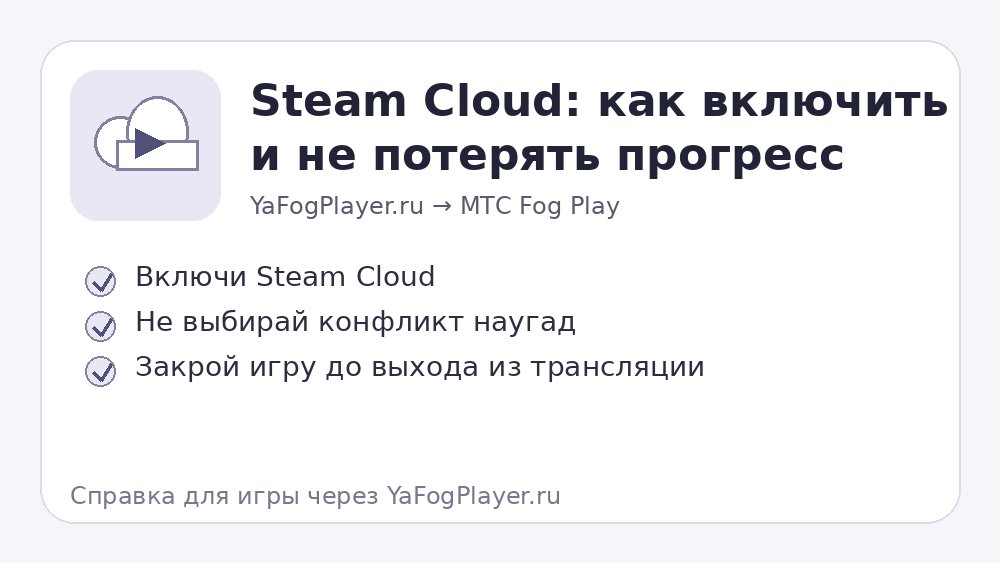
Если вы играете через свой Steam-аккаунт, прогресс обычно переносится через Steam Cloud. Это отдельный механизм Steam, не то же самое, что Сейвы в облаке МТС.
Официальный первый шаг
- В Steam откройте библиотеку, выберите игру, нажмите шестеренку справа, выберите
Свойства. - В разделе
ОбщеевключитеСинхронизацию облачных сохранений со Steam Cloudдля этой игры. - Проверьте общий переключатель: в левом верхнем углу Steam нажмите
Steam-Настройки-Облако- включитеВключить Steam Cloud. - Рядом с кнопкой запуска игры дождитесь статуса
Облачные сохранения синхронизированы.
Если появился конфликт Steam Cloud
Если Steam показывает Конфликт со Steam Cloud, выбирайте не наугад. Если актуальный прогресс был в вашем Steam Cloud, выберите облачные сохранения. Если выбрать локальные сохранения, Steam может заменить ваши облачные сейвы старыми файлами с сервера.
Как правильно закончить игру
Сначала закройте саму игру внутри удаленного компа и дождитесь, пока Steam завершит синхронизацию. Не обрывайте трансляцию сразу после выхода из игры: лучше подождать пару минут, чем потерять несколько часов прохождения.
Проверить список файлов Steam Cloud можно на странице Steam Remote Storage.